- 제작 과정
- 판형 및 구성
- 인쇄 가이드
- 표지 레이아웃
- PDF 제작
- 셀프 제작 진행
- 북퍼브 의뢰
저자가 셀프로 진행하는 경우
북퍼브에 제작의뢰를 맡기는 경우
- 주요 판형
- 책의 구성
주요 판형
-
판형(책크기) 안내

-
판형별 작업사이즈
※ 기준 사이즈 외에 원하는 사이즈로도 제작 가능합니다. 단, A4사이즈가 넘어가는 인쇄물은 제작이 불가합니다.판형 작업 사이즈(mm) 재단 사이즈(mm) 제작 용도 국배판(A4) 210x297 213x303 자료집, 보고서 46배판(B5) 188x257 191x263 잡지, 문제집 신국판 152x225 185x263 자서전, 수필 국판(A5) 148x210 151x216 수필, 소설 46판(B6) 128x188 131x194 시, 에세이
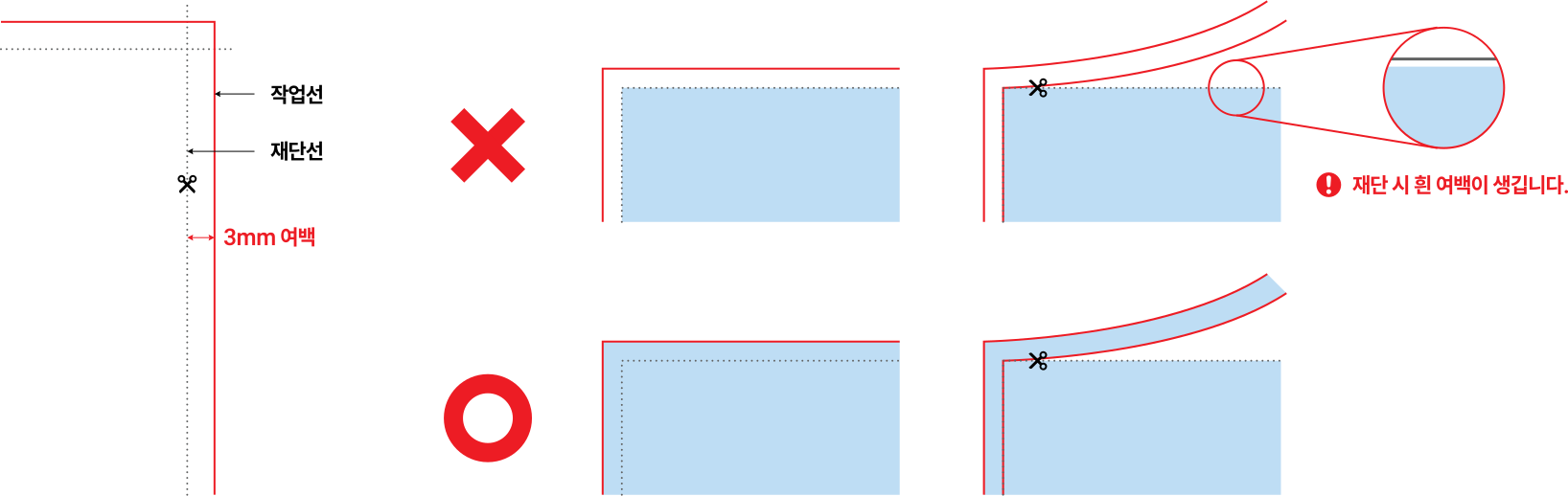
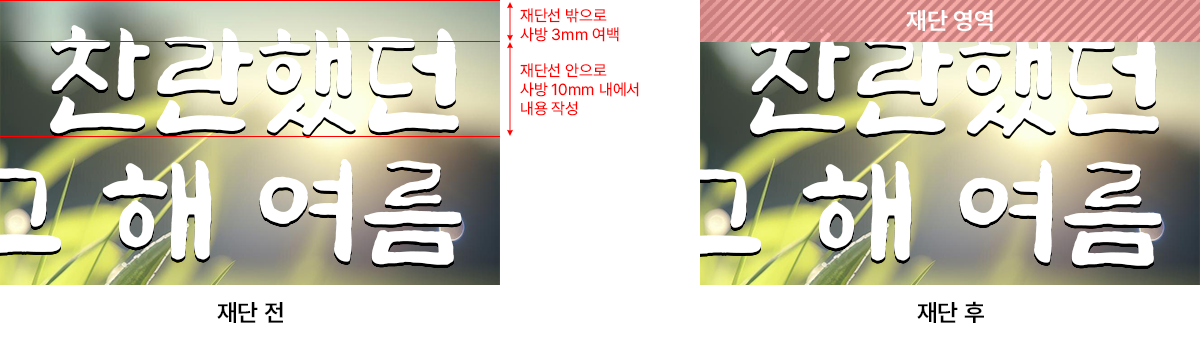
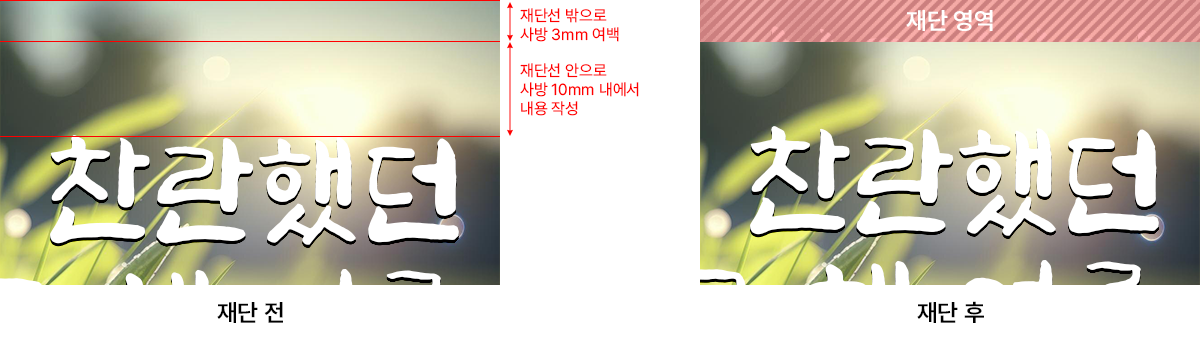
작업 사이즈 및 재단 안내
책의 구성
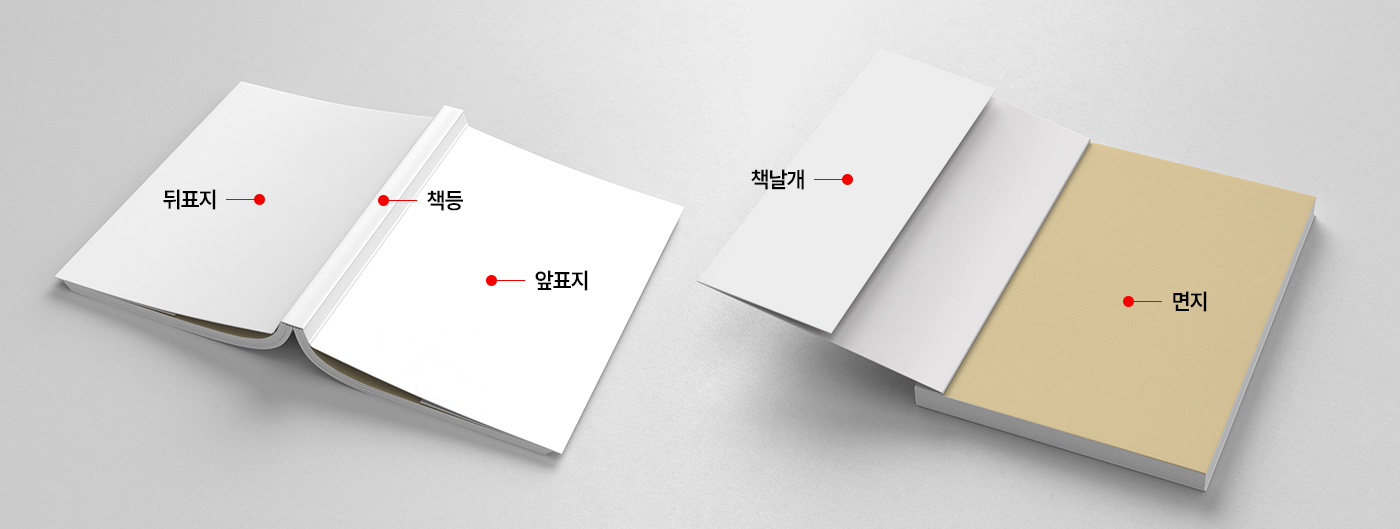
일반적인 항목별 표기사항
| 앞표지 | 책 제목(부제목), 표지 문구, 저자명, 출판사명 | 뒤표지 | 추천사, 본문 일부 문구, 카피 문구 |
|---|---|---|---|
| 책날개(앞) | 저자 소개 (학력, 이력, 수상경력 등), 책 소개, 전달하고 싶은 문구 | 책날개(뒤) | 출판사에서 출간한 다른 책 소개 |
| 책등 | 책 제목(부제목), 저자명, 출판사명 | 면지 | 표지와 내지 사이의 종이로 내지와 표지가 떨어지는 것을 방지함 |
- 색상 설정
- 이미지 해상도
- 서체 설정
색상 설정
인쇄 컬러 모드
인쇄에 사용되는 색상은 반드시 CMYK로 작업합니다. RGB는 온라인 웹용 작업 색상입니다.-
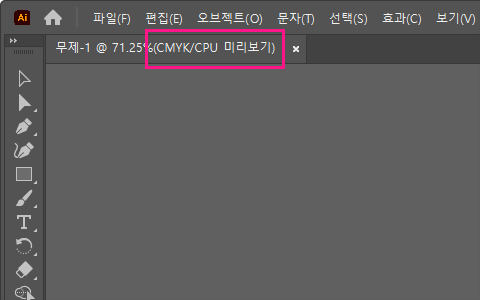
컬러모드 CMYK
-

컬러모드 RGB
색상 모드 변경 방법
-
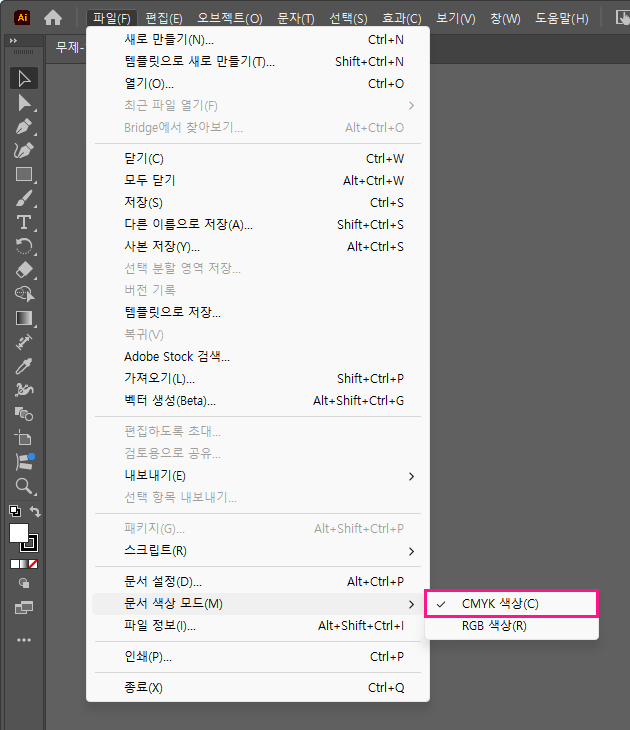
일러스트레이터(Illustrator) 작업 한 데이터가 열린 상태에서 파일(File) > 문서 색상 모드(Document Color Mode) > CMYK 색상(CMYK Color)을 선택합니다.
-
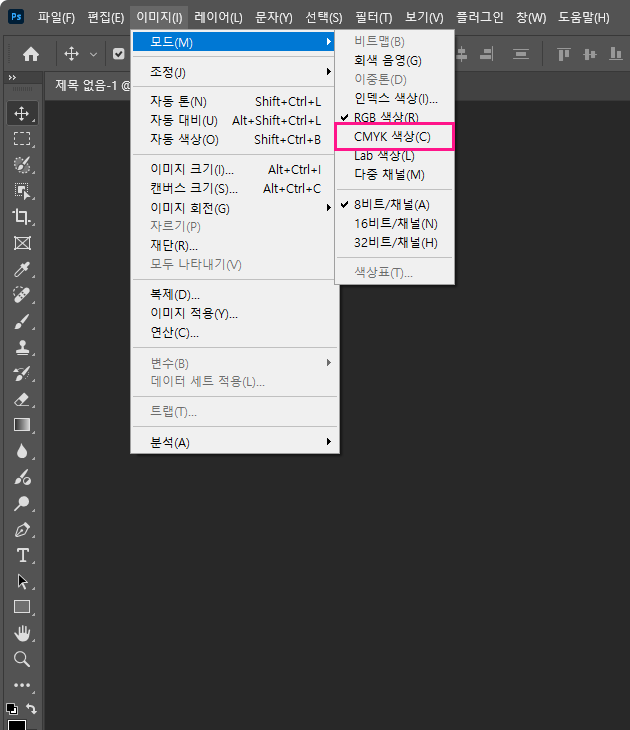
포토샵 작업 한 데이터가 열린 상태에서 이미지(Image) > 모드(Mode) > CMYK 색상(CMYK Color)을 선택합니다.
이미지 해상도
해상도에 따른 인쇄 결과물 차이
도서 제작에 사용되는 모든 이미지는 해상도를 300dpi 이상으로 변경해 주어야 이미지가 선명하게 인쇄됩니다.화면상에서 보이는 해상도와 인쇄용 해상도는 차이가 있습니다.
-

300dpi 이상
-

300dpi 이하
이미지 해상도 확인 방법
-
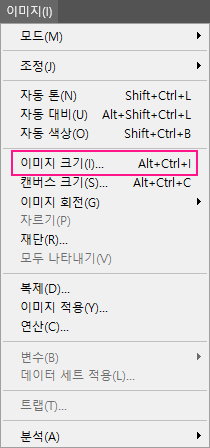
포토샵에서 사용할 이미지를 열어 이미지(Image) > 이미지 크기(Image Size)를 선택합니다.
-
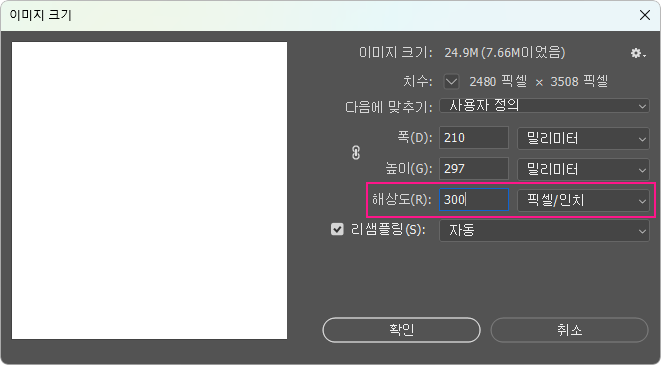
이미지 크기(Image Size) 창에서 해상도(Resolution) 값이 300dpi가 맞는지 확인합니다. 300dpi 이하인 경우 300dpi 이상으로 변경해 주세요.
서체 설정
일러스트레이터 서체 윤곽선 만들기
제작 시 사용되는 서체는 제작한 PC에서만 적용되는 서체이므로 필히 윤곽선 만들기(Creat Outlines)를 적용해 주셔야 합니다.-

서체가 수정 가능한 상태
-

윤곽선 만들기(Creat Outlines)를 적용한 상태
윤곽선 만들기(Creat Outlines) 적용방법
-

작업물 전체 또는 글자가 선택된 상태에서 문자(Type) > 윤곽선 만들기(Creat Outlines)를 적용합니다.
- 소프트 커버 레이아웃
- 하드 커버 레이아웃
소프트 커버 레이아웃
판형 46판(B6) 128x188mm 기준
- 배경이 들어간 작업물의 깔끔한 결과물을 위해선 작업영역과 재단선 간격은 사방 3mm 여유가 필요합니다.
- 책등의 두께는 제작 신청 시 나오는 책등 두께 또는 책등 계산기를 사용해 나오는 값으로 제작 하시면 됩니다.

하드 커버 레이아웃
판형 46판(B6) 128x188mm 기준
- 하드커버는 종이로 합판을 씌워야 하기 때문에 사방으로 여유분 20mm가 있어야 합니다.
또한, 여유분 20mm 안에는 텍스트가 있으면 안됩니다.
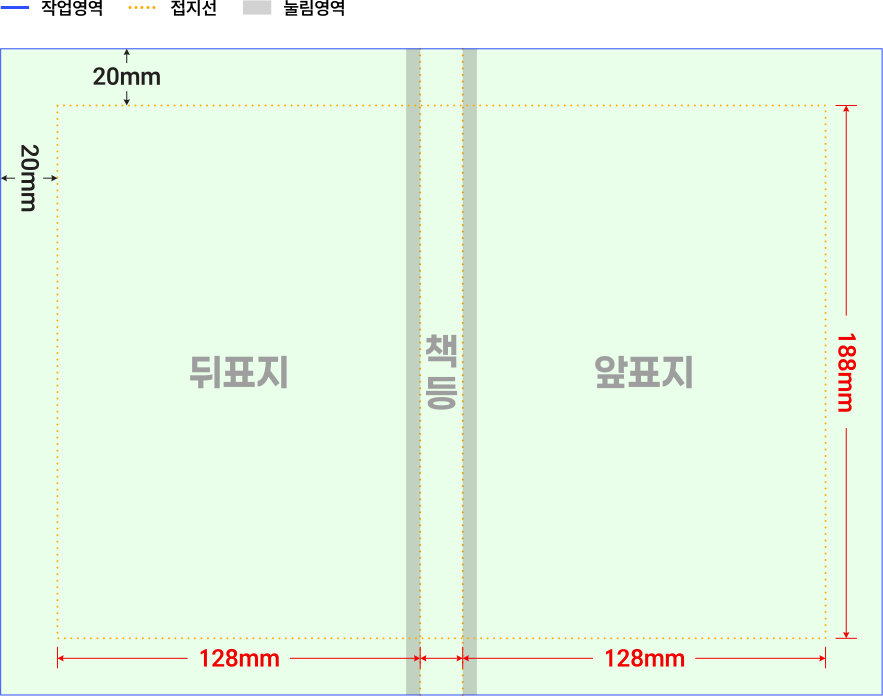
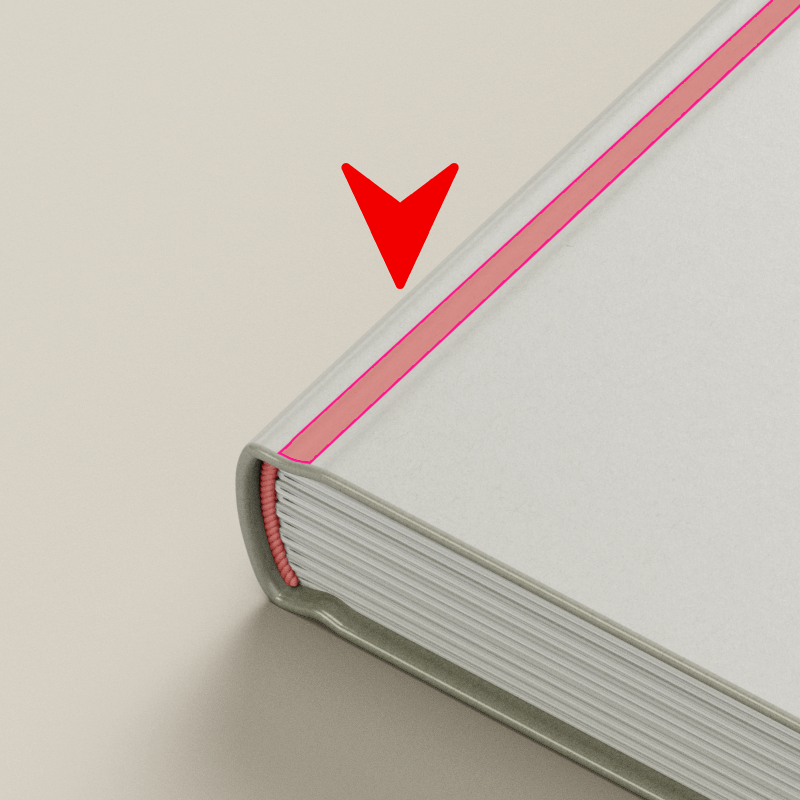
- 눌림 영역은 하드커버 제작 시 책 펼침을 유연하게 하기 위해 눌려지는 부분입니다.
- 눌림 영역의 크기는 책등 두께의 좌우로 5mm를 추가해 주시면 됩니다.
- 책등의 두께는 제작 신청 시 나오는 책등 두께 또는 책등 계산기를 사용해 나오는 값으로 제작 하시면 됩니다.
- 한글
- MS워드
- 포토샵
- 일러스트레이터
- 인디자인
한글에서 PDF 만들기
-

파일 > PDF로 저장하기를 클릭합니다.
-
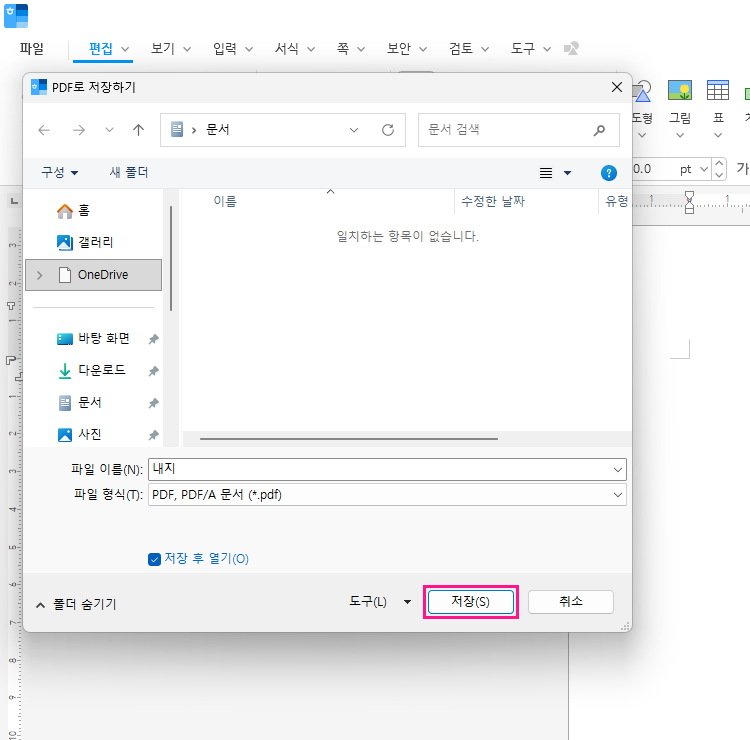
저장할 파일명을 입력하고 저장을 클릭합니다.
워드에서 PDF 만들기
-

파일을 클릭합니다.
-

Adobe PDF로 저장을 클릭합니다.
-
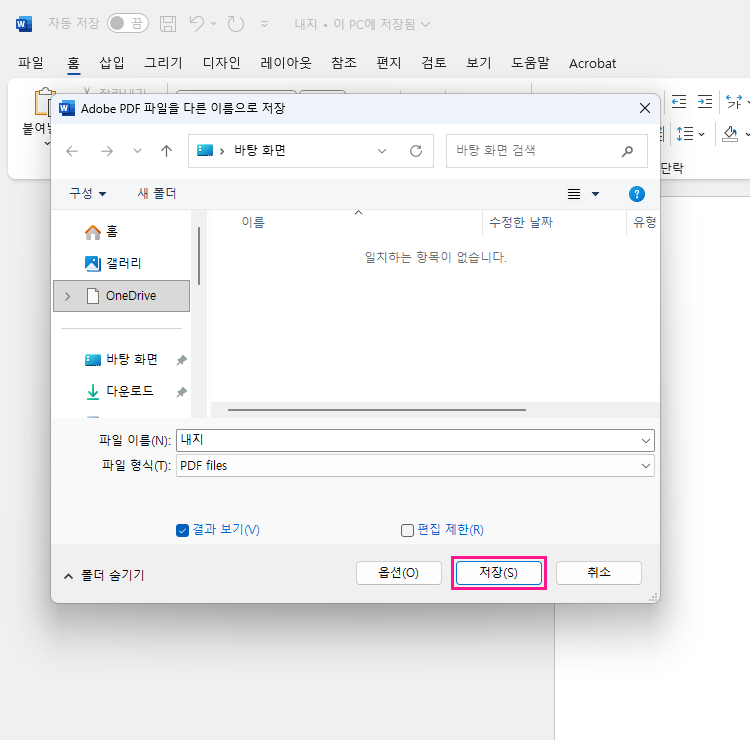
저장할 파일명을 입력하고 저장을 클릭합니다.
-

PDF가 생성됩니다.
포토샵에서 PDF 만들기
-

파일(File) > 다른 이름으로 저장(Save As)를 클릭합니다.
-

저장할 파일 형식에서 Photoshop PDF를 선택합니다.
-

파일 형식이 Photosohp PDF가 맞는지 확인 후 저장을 클릭합니다.
-

경고 대화창이 나오면 확인 버튼을 클릭합니다.
-
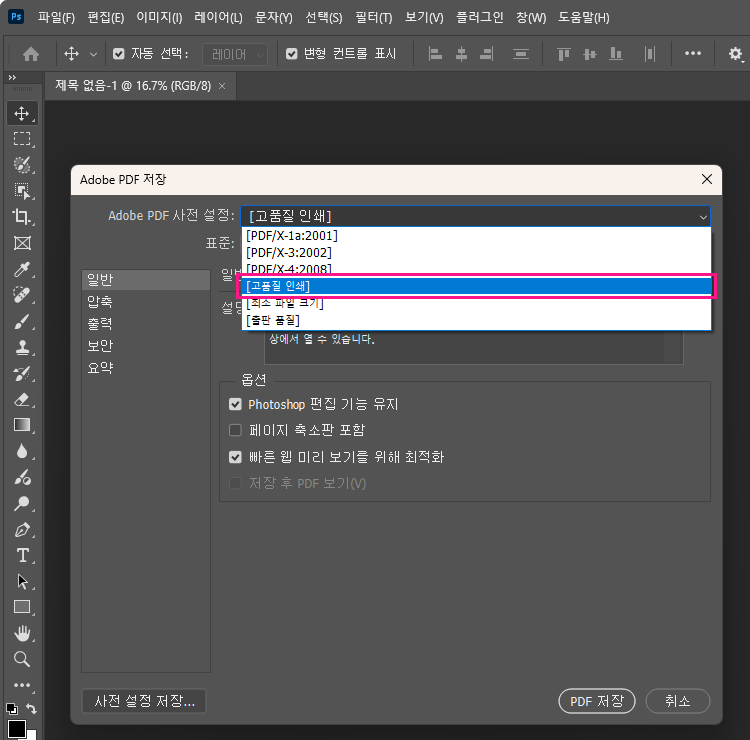
Adobe PDF 사전 설정(Adobe PDF Presets)에서 [고품질 인쇄] [High Quality Print]를 선택합니다.
-
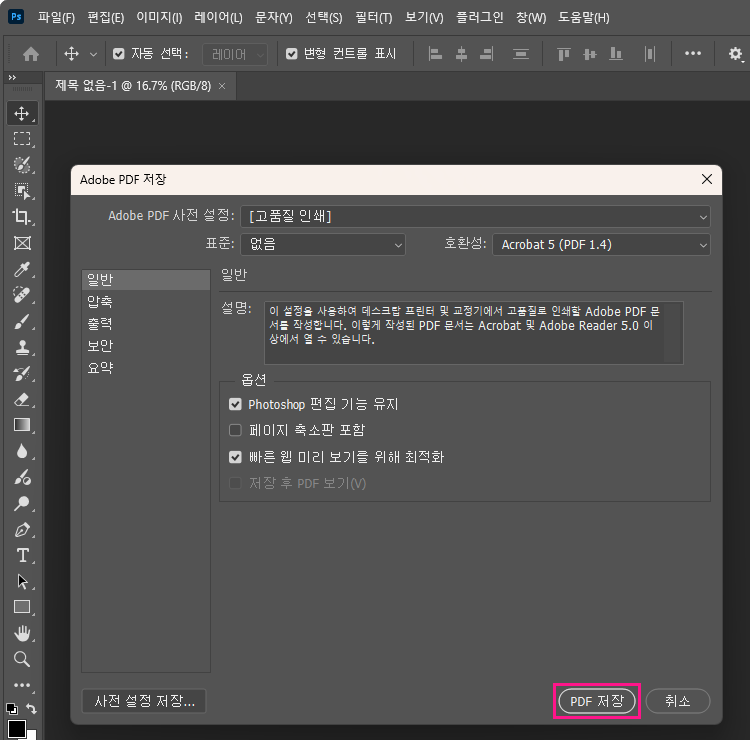
PDF 저장(Save PDF)를 클릭해서 PDF파일을 생성합니다.
일러스트레이터에서 PDF 만들기
-

파일(File) > 다른 이름으로 저장(Save As)를 클릭합니다.
-

저장할 파일 형식에서 Adobe PDF를 선택합니다.
-

파일 형식이 Adobe PDF가 맞는지 확인 후 저장을 클릭합니다.
-

Adobe PDF 사전 설정(Adobe PDF Presets)에서 [고품질 인쇄] [High Quality Print]를 선택합니다.
-
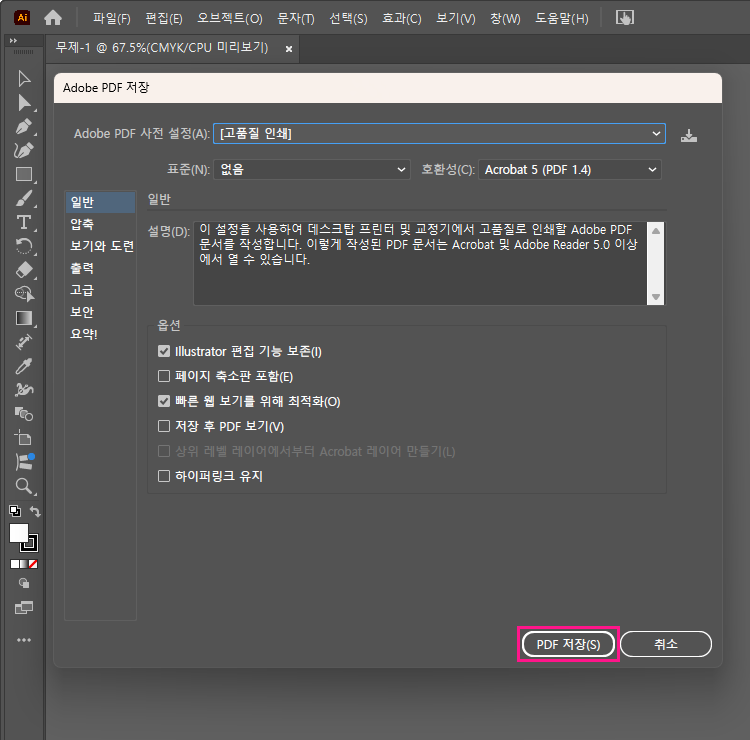
PDF 저장(Save PDF)를 클릭해서 PDF파일을 생성합니다.
인디자인에서 PDF 만들기
-
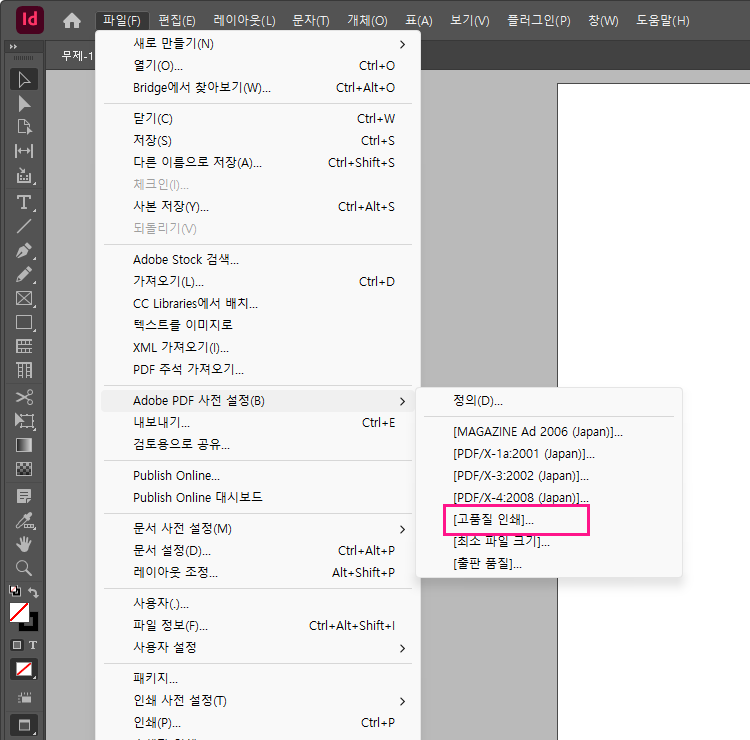
파일(File) > Adobe PDF 사전 설정(Adobe PDF Presets) > [고품질 인쇄] [High Quality Print]를 클릭합니다.
-
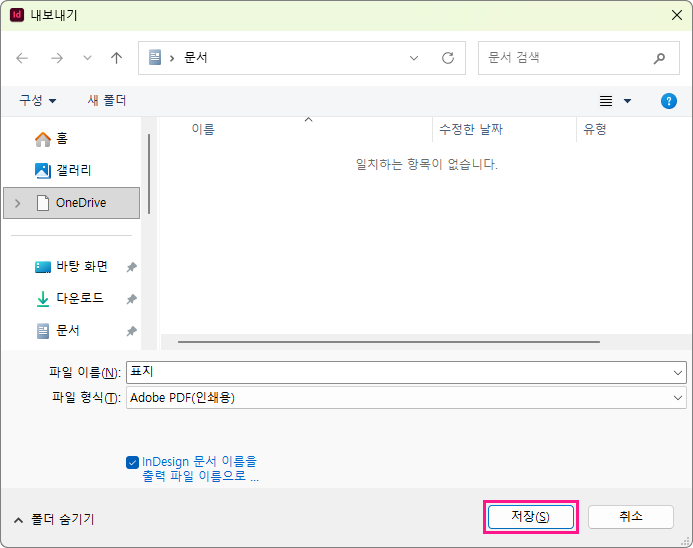
저장할 파일명을 입력하고 저장을 클릭합니다.
-

내보내기 형식(Export As)이 페이지(Pages)가 맞는지 확인 후 내보내기(Export)를 클릭하여 PDF파일을 생성합니다.